FORMATEAR DISCOS CON EL COMANDO DISKPART EN WINDOWS 10
Arreglar o formatear discos con el comando Diskpart en Windows 10
Diskpart es un comando de Windows que no muchos conocen y es muy interesante, ya que, gracias a él podremos realizar la principal función de administrar mediante comandos discos, particiones, volúmenes, discos virtuales. Se necesita ser administrador (local o de dominio) para poder usarlo.
Lo primero, recordaros que intentéis reparar la unidad de disco que os esté dando problemas con el comando chkdsk, si sigue sin reparación alguna, ni se detecta la unidad, entonces esto de diskpart hará volver a dar vida a esa unidad USB o disco para que pueda volver a ser usada (aunque sea borrando lo que contuviera).
Aquí están todos los comandos disponibles Diskpart y las formas de usarlos.
En este tutorial se os enseña cómo formatear discos. Y también como poder descubrir este disco qué dejó de funcionar y lo quieres dejar como nuevo.
1. Cómo limpiar o borrar un disco con comandos en Windows 10
Paso 1
Pulsas las teclas:
+ R
Paso 2
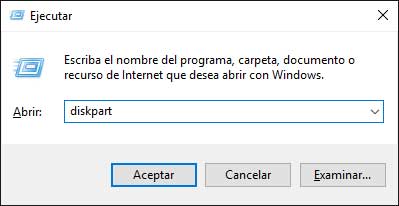
Escribimos. Y pulsamos en Aceptar.
- diskpart
Paso 3
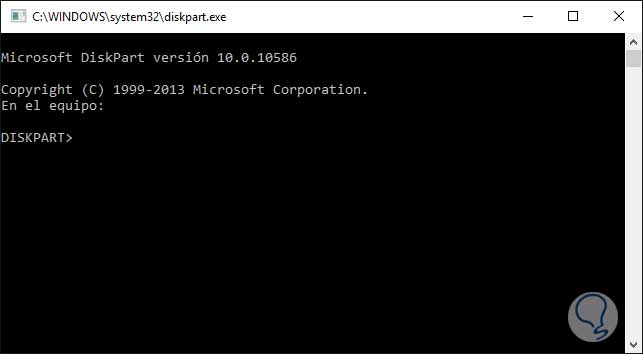
Nos abrirá la ventana de Diskpart.
Paso 4
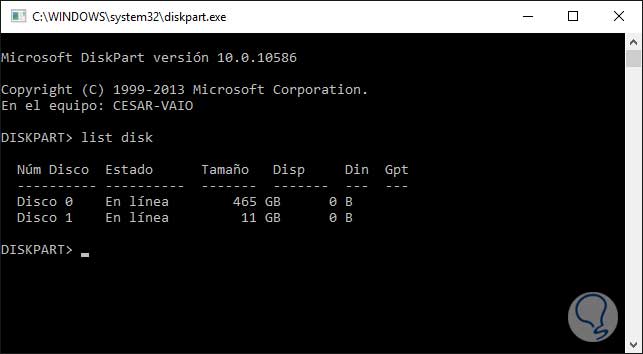
Si escribimos el siguiente comando nos aparecerá el listado completo de unidades conectadas, ya sean discos HDD o USB etc.
- list disk
Paso 5
En este caso vemos dos opciones de disco, uno es el disco duro principal de 500GB y el otro un pendrive de 11 GB.
Paso 6
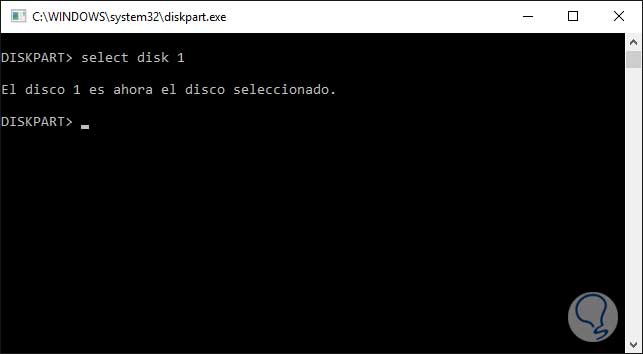
Se debe seleccionar el disco que queramos administrar. Si escribimos:
- select disk 1
Paso 7
En este caso seleccionamos el 1. Pero podremos elegir el número que queramos.
Atención
Vas a eliminar toda la información y reestructurar la raiz del disco al que realices este comando.
Paso 8
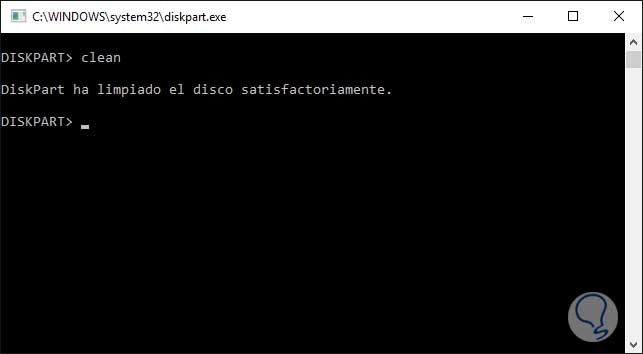
Si has tenido errores en el USB o HDD, porque el sistema del disco se rompió y no se accede a nada y ni funciona, suele ser por errores de incluso la raiz del disco (tabla de particiones GPT, registro de arranque maestro MBR). Si no te importa borrar el disco al completo, ya sea (USB o HDD) y quieres que vuelva a funcionar como nuevo, creando de nuevo tablas y arranque correctos.
Realiza el siguiente comando.Pulsas Enter y te dirá que lo limpio todo satisfactoriamente. Tendrás que reconfigurar los volúmenes, o bien lo formateas con el siguiente comando entrando en el volumen.
- clean
2. Cómo limpiar o borrar un disco modo gráfico en Windows 10
Paso 1
O también puedes ir a la siguiente ruta en modo gráfico en Windows para habilitarlo (una vez hecho el clean):
- (W10) Botón derecho del ratón en Inicio
- Panel de Control
- Herramientas administrativas
- Administración de equipos
- Administración de discos
Paso 2
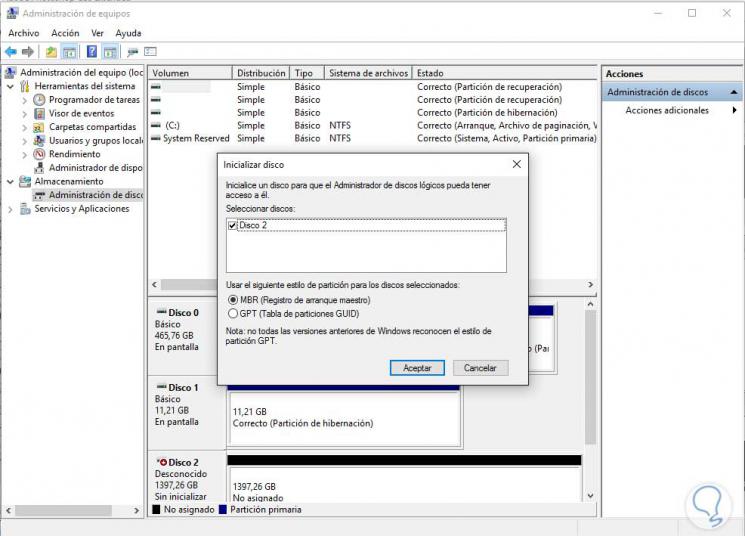
Verás que aparece el disco en negro, y salta una ventana diciendo si lo queremos habilitar y crear. Desde aquí aceptas, y le asignas letra de unidad, nombre de volumen etc.
3. Cómo formatear un disco con comandos en Windows 10
Paso 1
Si prefieres o quieres realizar formateo desde Diskpart deberás realizar lo siguiente:
Paso 2
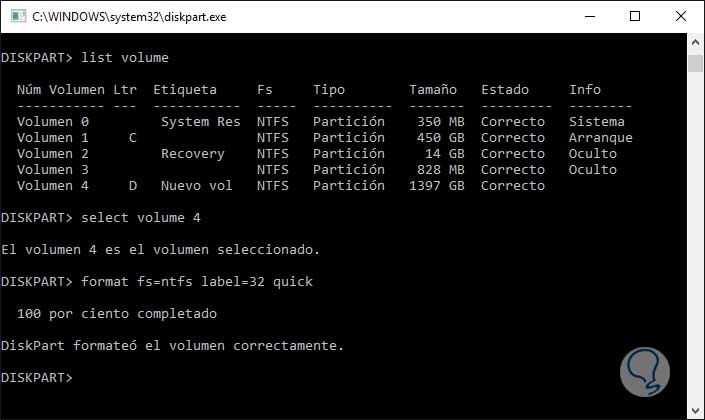
Para que muestre las unidades activas:
- list volume
Paso 3
Ahora seleccionas el volumen que quieres formatear (cambia X por el número del volumen):
- Select volume X
Paso 4
Ahora escribes esta linea para formatear ese volumen:
- format fs=ntfs label=32 quick
De esta forma estará formateándose con el formato NTFS y en modo rápido. Te dirá que se borró todo satisfactoriamente al 100%.

Comentarios
Publicar un comentario